iVentoy: установка ОС по сети (PXE) без флешек
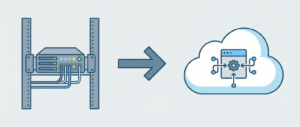
iventoy pxe сервер превращает рутинную переустановку операционных систем в управляемый процесс массового развёртывания. Для российских компаний, внедряющих импортозамещение, критична скорость перевода парка техники на Astra Linux или РЕД ОС без закупки новых лицензий и простоя сотрудников. Сетевая установка по PXE переносит развёртывание в сеть: машины получают установочное меню удалённо и разворачиваются централизованно, без раздачи флешек по рабочим местам.
iVentoy устраняет необходимость ручной распаковки ISO-образов и сложной настройки связки DHCP и TFTP. Инструмент поддерживает одновременную загрузку более 110 типов систем, включая Windows 10/11 и VMware, работая как единый бинарный файл на платформах Windows и Linux. Это позволяет инженерным командам централизованно управлять установкой, минимизируя риски человеческой ошибки и сокращая время обслуживания инфраструктуры.
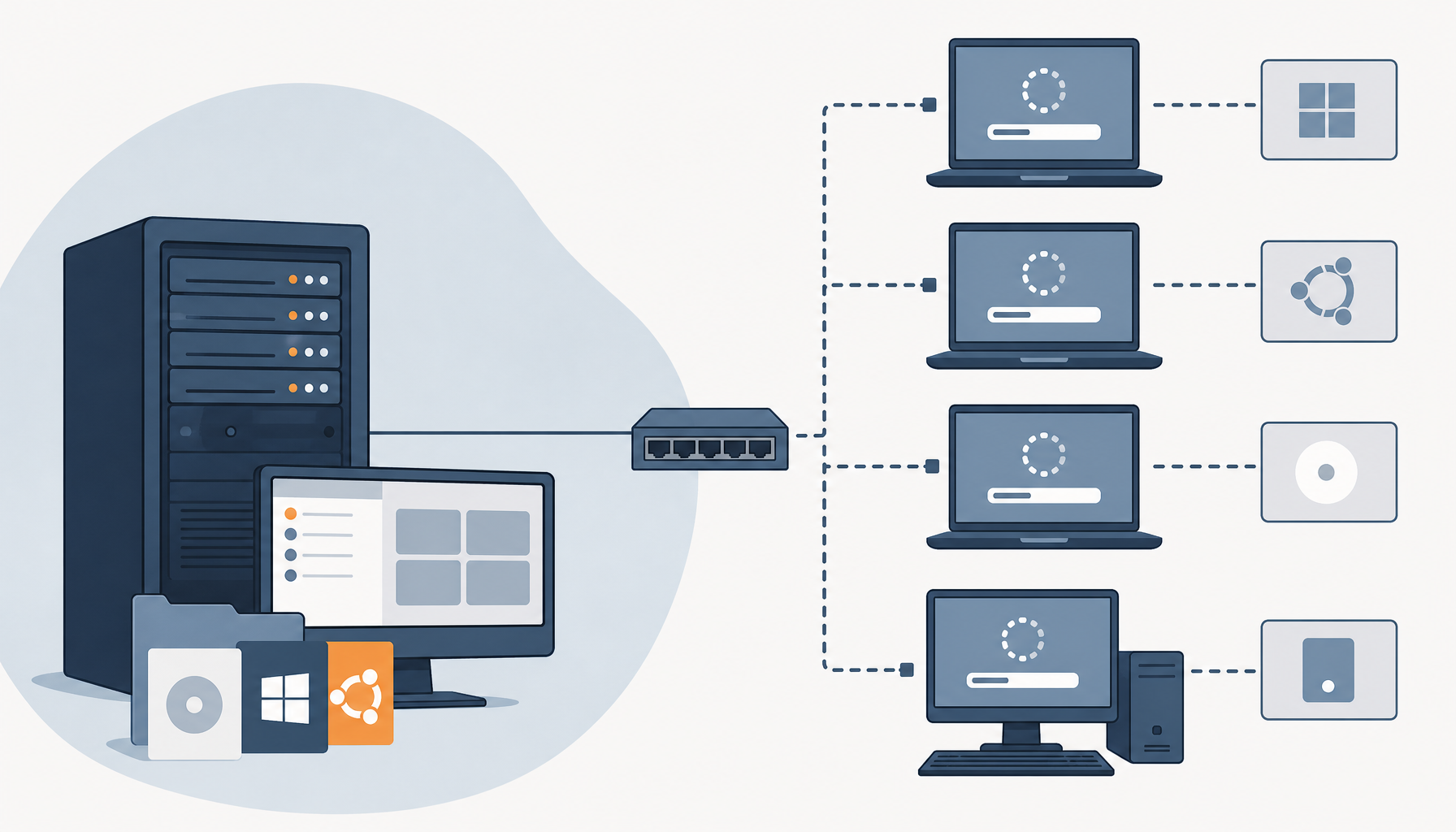
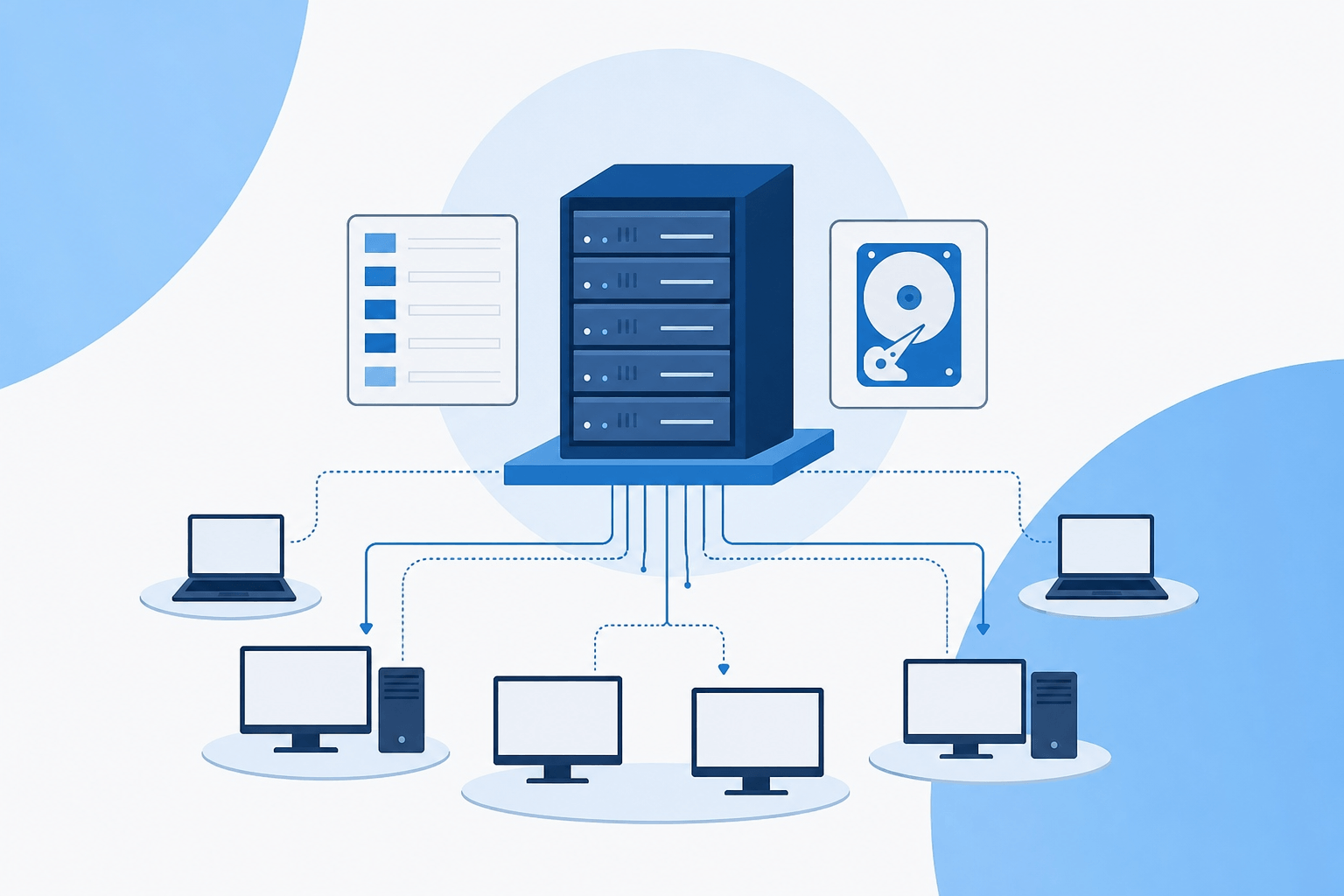
iVentoy позволяет развернуть единый iventoy pxe сервер для одновременной загрузки более 110 типов операционных систем без распаковки ISO-образов.
Содержание
Почему ручная переустановка ОС с флешек — боль для IT-отдела и аутсорсера
Когда инженер бежит между кабинетами с пачкой флешек и пытается переустановить Windows 11 на десяти машинах подряд, реальная проблема не в самой установке, а в накладных расходах. Подготовка загрузочной флешки и сама установка съедают время, а к каждому рабочему месту нужно ещё физически дойти. Когда машин 30, рабочий день уходит на логистику, а не на инженерную работу.
У ручного подхода есть ещё одна неприятная особенность — он плохо масштабируется на разные ОС. Под Windows 10 у вас одна флешка, под Windows 11 — вторая, под Astra Linux — третья, под WinPE для диагностики — четвёртая. Каждый ISO нужно отдельно записать, отдельно подписать, отдельно хранить. На наших проектах мы видели стенды по 7–8 флешек у инженеров — и регулярно кто-то приезжал к клиенту не с тем носителем.
Не делайте ставку на «универсальную флешку с мультизагрузчиком» как на единственный инструмент — мы сталкивались с ситуацией, когда USB-порт на корпоративном ноутбуке оказался заблокирован политикой безопасности, и инженеру пришлось ехать второй раз уже с сетевой схемой. Аналогично — Secure Boot, биосы без поддержки UEFI USB-boot, разные раскладки клавиш для входа в Boot Menu (F12, F9, F2, Esc): всё это превращает «быструю переустановку» в часовое приключение.
Параллельно растёт цена ошибки. Если инженер случайно записывает ISO на флешку клиента с важными данными или путает носители Windows и Linux при двойной загрузке — это не просто потеря времени, это разговор с заказчиком. По нашему опыту в IT-аутсорсинге, заметная доля инцидентов при разворачивании рабочих мест связана не с технической сложностью, а с человеческим фактором при работе с физическими носителями.
PXE-сервер закрывает эти проблемы по другому контуру: машина включается, нажимает F12 (или PXE стоит первым в boot-приоритете), получает меню по сети — и ставит ОС без участия инженера у физической железки. Именно поэтому мы перешли на сетевую схему: один сервер обслуживает весь офис, инженер работает удалённо, а флешки остаются страховкой для случаев, когда сеть недоступна.
Что такое iVentoy и чем отличается от Ventoy, Serva и FOG Project
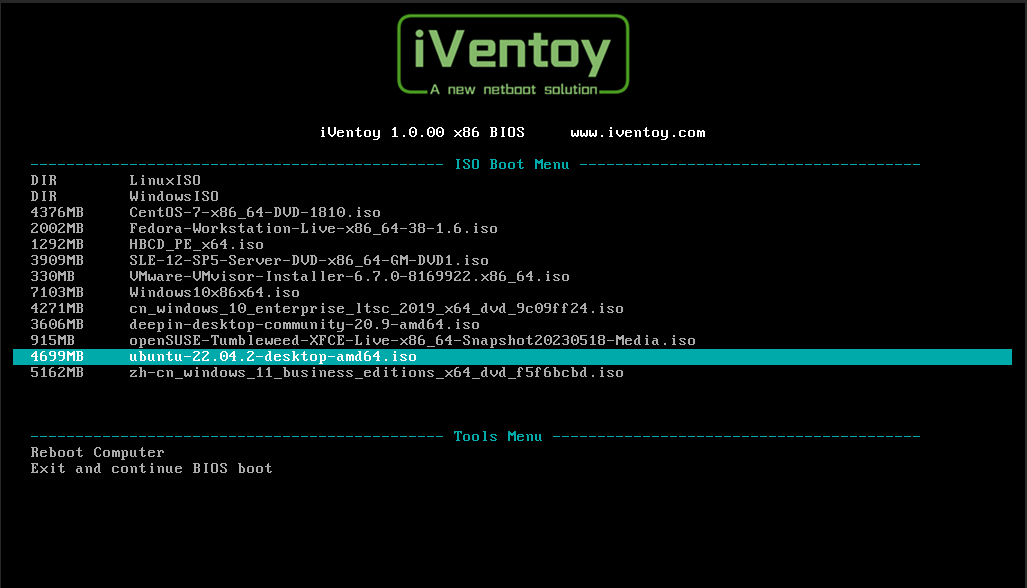
iVentoy — это PXE-сервер «всё-в-одном» для сетевой загрузки и установки ОС, реализованный одним бинарником, который поднимает DHCP, TFTP и HTTP без отдельной настройки сервисов. В отличие от обычного Ventoy, который собирает мультизагрузочную флешку, iVentoy решает ту же задачу, но по сети: ISO лежит в каталоге на сервере, клиент загружается по PXE и видит меню выбора ОС.
Ключевой набор возможностей виден из официального описания проекта iVentoy. iVentoy поддерживает 110+ распространённых типов ОС, включая Windows, WinPE, Linux и VMware. Работать он умеет и под Windows, и под Linux на архитектурах x86_64 и arm64 — то есть PXE-сервером можно сделать любой свободный ПК, сервер, NAS или даже Raspberry Pi. Главная инженерная фишка — прямая загрузка ISO без распаковки: положили файл в папку — он сразу появился в меню.
Чтобы понять место iVentoy среди соседей, мы свели сравнение в таблицу.
| Решение | Что делает | Развёртывание | Поддержка Windows ISO | Linux auto-install |
|---|---|---|---|---|
| Ventoy (USB) | Мультизагрузочная флешка | Минимальное | Прямо ISO | Через kickstart на флешке |
| iVentoy | PXE-сервер из бинарника | Минимальное | Прямо ISO по сети | Через скрипты по сети |
| Serva | Windows-PXE с GUI | Среднее | Своя процедура подготовки | Ограниченно |
| FOG Project | Полноценный imaging-сервер | Высокое | Через образы дисков | Через образы дисков |
Главное отличие iVentoy от Serva — кроссплатформенность и прямая загрузка оригинальных установочных ISO без отдельной процедуры подготовки. Главное отличие от FOG Project — иная модель: FOG работает с готовыми образами дисков (как «клон-сервер»), а iVentoy раздаёт оригинальные установочные ISO, как если бы клиент грузился с DVD. Для типовой задачи «поставить чистую Windows 11 на 30 машин» iVentoy быстрее в настройке, для задачи «развернуть „золотой“ образ с предустановленным софтом» — выигрывает FOG.
Дополнительно iVentoy умеет работать со сторонним DHCP-сервером — это критично в корпоративных сетях, где DHCP уже отдан под контроллер домена или роутер, и поднимать второй сервис нельзя. У нас в этом сценарии iVentoy выступает только как TFTP+HTTP-источник загрузки, а IP-адреса по-прежнему раздаёт основной DHCP с правильной option 66/67.
Установка iVentoy за несколько минут: DHCP, TFTP и HTTP из одного бинарника (Linux и Windows)
Развёртывание iVentoy сводится к скачиванию архива, распаковке и запуску одного бинарника — никакого compile-from-source и ручной настройки конфигов syslinux. Актуальная версия iVentoy 1.0.35 вышла 9 июня 2026 года, её мы и берём за рабочую.
На Linux порядок такой: скачали архив с сайта, распаковали в /opt/iventoy, положили ISO в подкаталог iso, запустили скрипт. По нашему опыту, на чистой Ubuntu Server или РЕД ОС всё поднимается за один сеанс.
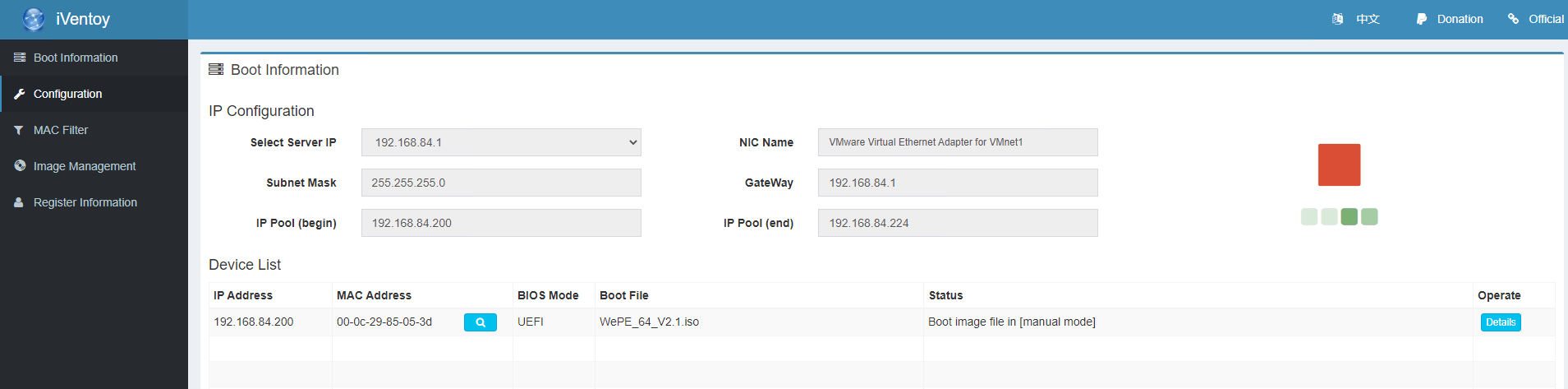
Веб-интерфейс открывается на порту, указанном в конфиге iVentoy, и через браузер вы видите список найденных ISO, статус DHCP/TFTP/HTTP и журнал подключений клиентов. Останов — sudo ./iventoy.sh stop.
На Windows процедура почти не отличается: распаковываем архив, запускаем iVentoy.exe, разрешаем входящие соединения в брандмауэре. Веб-интерфейс открывается локально, ISO кладутся в подкаталог iso. Это удобно, когда PXE-сервер делается «из подручного» — отдельной рабочей станции инженера в серверной.
Ключевой момент развёртывания — режим DHCP. У iVentoy их два. Первый: встроенный DHCP-сервер, когда iVentoy работает в изолированном сегменте сети, где нет другого DHCP. Второй: режим без DHCP, когда основной DHCP уже есть и нужно только указать ему PXE-параметры — iVentoy умеет работать со сторонним DHCP-сервером. Этот режим мы используем в 80% корпоративных внедрений: трогать боевой DHCP контроллера домена нельзя, поэтому отдаём iVentoy только TFTP+HTTP.
Не делайте типичную ошибку — мы видели случай, когда инженер запустил iVentoy со встроенным DHCP в общем VLAN с боевым контроллером домена, и часть рабочих станций получила IP с «левого» сервера. Итог — десяток машин с неправильным шлюзом и звонок «у нас интернет отвалился». Правило: либо изолированный сегмент с собственным DHCP, либо режим «без DHCP» через option 66/67 на основном сервере.
После запуска проверьте, что хотя бы один тестовый клиент в той же подсети видит меню PXE. На физической машине заходим в BIOS, включаем Network Boot (он же PXE Boot, Boot from LAN — название зависит от вендора), ставим его первым в очереди — и при загрузке должен появиться экран выбора ISO из iVentoy.
					cd /opt/iventoy
sudo ./iventoy.sh start
# проверяем, что слушает TFTP/HTTP
sudo ss -tulpn | grep iventoy
Загрузка Windows 10/11, Server и Linux ISO без пересборки: как это работает под капотом
Самое заметное преимущество iVentoy — прямая загрузка ISO без распаковки. В классических PXE-схемах для Windows нужно было распаковать установочный ISO, скопировать boot.wim и install.wim в TFTP-корень, поправить BCD, поднять SMB-шару с источником установки — то есть отдельная процедура для каждого выпуска ОС (такую ручную схему Microsoft описывает в руководстве по настройке PXE-сервера для Windows PE). iVentoy эту процедуру убирает: вы кладёте оригинальный ISO в каталог, и он становится загружаемым «как есть».
Под капотом это работает через комбинацию iPXE и HTTP. Клиент по PXE получает загрузчик iVentoy, тот по сети подгружает ядро и initramfs, а initramfs монтирует ISO напрямую с HTTP-источника. iVentoy позволяет клиентам обращаться напрямую к внутренним файлам ISO по HTTP — то есть установщик читает свои файлы так, словно ISO смонтирован локально, без необходимости разворачивать его на сервере.
Поддержка широкая. По данным разработчика, iVentoy поддерживает 110+ типов ОС, включая Windows, WinPE, Linux и VMware ESXi. На практике это значит, что в одном меню вы можете держать:
- актуальные Windows 10 22H2, Windows 11 23H2/24H2, Windows Server 2019/2022
- отечественные дистрибутивы — Astra Linux Special Edition, РЕД ОС, ALT Linux
- утилитные ISO — WinPE с диагностическим софтом, Clonezilla, Memtest86
- ESXi для развёртывания гипервизоров на новых серверах.
Структура папок становится меню автоматически: подкаталоги превращаются в подменю, имена файлов — в пункты выбора. Когда мы обслуживаем парк со смешанным импортозамещением, удобно сделать каталоги windows/, linux-ru/, utils/ — и инженеры на местах сразу видят понятную навигацию.
Отдельно про Linux — iVentoy умеет автоматически решать проблему с отсутствующими драйверами при установке Linux. В классической схеме PXE для Linux часто приходилось дополнять initramfs модулями для редких сетевых карт или RAID-контроллеров; iVentoy этот шаг берёт на себя, что особенно полезно при развёртывании Astra Linux или РЕД ОС на разношёрстном парке. На наших проектах это сэкономило несколько часов на каждой партии новых машин с нестандартными сетевыми чипами.
Что важно понимать про скорость: установка по сети не быстрее, чем с флешки на одной машине, но катастрофически быстрее «в параллель». Один инженер запускает 10 машин одновременно — и пока они ставятся, занимается следующей партией.
Secure Boot, UEFI и Legacy BIOS: режимы совместимости и подводные камни
С точки зрения совместимости iVentoy закрывает почти весь зоопарк железа в одном решении. Он поддерживает x86 Legacy BIOS, IA32 UEFI, x86_64 UEFI и ARM64 UEFI одновременно — то есть один и тот же сервер обслуживает и старые офисные ПК, и современные ноутбуки с UEFI, и ARM-устройства. Это снимает необходимость держать отдельные TFTP-конфиги под pxelinux.0 (для Legacy) и под bootx64.efi (для UEFI).
На практике мы делим клиентов на три категории. Первая — старое железо 2012–2016 годов с Legacy BIOS: здесь всё работает «из коробки», достаточно включить Network Boot в настройках. Вторая — современные системы с UEFI и отключённым Secure Boot: тоже без особенностей, главное — выбрать в Boot Menu пункт IPv4 PXE или UEFI Network, а не Legacy. Третья — UEFI с включённым Secure Boot: здесь требуются подписанные загрузчики, и часть утилитных ISO (например, некоторые сборки Linux LiveCD) грузиться откажется.
Подводный камень №1 — режим CSM (Compatibility Support Module). На многих материнских платах CSM по умолчанию выключен, и Legacy-PXE просто не появляется в меню загрузки. Решение — либо включить CSM в BIOS, либо переключиться на UEFI PXE и убедиться, что загрузчик iVentoy подгружается корректно.
Подводный камень №2 — Secure Boot и установка Astra Linux/РЕД ОС. Некоторые сертифицированные сборки требуют, чтобы Secure Boot был включён, другие — наоборот, выключён. По нашему опыту, проще всего держать Secure Boot выключенным на этапе массового развёртывания, а после установки и базовой настройки включать его в соответствии с требованиями ИБ заказчика.
Подводный камень №3 — DHCP option 66/67 и архитектура клиента. Если вы работаете в режиме «iVentoy без DHCP», нужно правильно указать имя бутфайла для каждой архитектуры — иначе UEFI-машина попытается загрузить Legacy-загрузчик и упадёт с ошибкой. Современные DHCP-серверы (включая Windows DHCP и dnsmasq) поддерживают условный класс по option 60 / 93, что позволяет одному серверу отдавать правильный файл и старым, и новым клиентам.
Не делайте обновление прошивки BIOS «заодно» в день массового развёртывания — мы видели сценарий, когда после прошивки сбрасывался Boot Order, и часть машин просто не загружалась по PXE утром понедельника. Если апдейт нужен — делайте его отдельной волной, с проверкой PXE-загрузки на 1–2 машинах из партии.
Не забываем про IPv6: PXE по IPv6 поддерживается, но в большинстве корпоративных сетей всё равно проще оставлять IPv4 — меньше сюрпризов на старых клиентах.
Массовая автоустановка: unattend.xml для Windows и kickstart для Astra Linux / РЕД ОС
Главная ценность iVentoy как PXE-сервера раскрывается, когда вы переходите от ручной установки к unattended-сценариям. iVentoy поддерживает автоматическую установку как для Windows, так и для Linux — то есть выбираете в меню пункт «Windows 11 + unattend» или «Astra Linux + kickstart», и дальше машина ставится без участия инженера: создаёт разделы, заводит локального пользователя, ставит часовой пояс, включается в домен.
Для Windows используется стандартный unattend.xml (или autounattend.xml) — XML-файл с параметрами установки. Минимальный набор настроек: язык и раскладка, ключ продукта (или KMS), имя компьютера (можно с шаблоном на основе серийного номера), локальный администратор, разбивка диска, пропуск экрана OOBE. Файл прикрепляется к конкретному ISO через интерфейс iVentoy — и тот же ISO в меню становится двумя пунктами: «обычная установка» и «автоматическая».
Для Linux схема аналогичная, но с другими файлами: RHEL-семейство (включая РЕД ОС) использует kickstart-файл (ks.cfg), Debian-семейство (включая Astra Linux Common Edition) — preseed. iVentoy подкладывает этот файл в загрузку и передаёт ядру нужные параметры командной строки. Приёмы автоматической установки Astra Linux описаны в базе знаний Astra Linux.
Несколько практических советов из нашего опыта:
- Шаблонизируйте имя компьютера. Для Windows в
unattend.xmlиспользуйте маску с серийным номером, для Linux — переменные kickstart. Иначе будете руками переименовывать 30 машин с именемWIN-XXXXX - Не вшивайте пароль администратора в открытом виде. Для Windows используйте Base64-кодирование (поле
AdministratorPassword/Value), для Linux —$6$-хэш SHA-512 в директивеrootpw --iscrypted - Тестируйте сценарий на виртуальной машине перед массовой раскаткой. Одна опечатка в
<DiskConfiguration>— и установка ложится на этапе разметки диска, причём на всём парке одновременно.
Не делайте автоустановку с включением в домен на этапе первой загрузки — мы напоролись на гонку: машина пыталась завестись в AD до того, как сеть полностью поднималась после автоматической перезагрузки. Правильнее завести машину локально, а в домен включать отдельным скриптом первой загрузки (FirstLogonCommands) с явным ping до контроллера домена.
Для Linux отдельно полезно, что iVentoy автоматически решает проблему с отсутствующими драйверами при установке — на новых машинах с нестандартными NIC это снимает необходимость пересобирать установочный образ с дополнительными модулями.
					# Минимальный kickstart для автоустановки РЕД ОС / Astra (RHEL-семейство)
lang ru_RU.UTF-8
keyboard ru
timezone Europe/Moscow --utc
# пароль root — SHA-512-хэш ($6$...), не открытым текстом
rootpw --iscrypted $6$rounds=4096$salt$hash
# разметка: весь диск под LVM
clearpart --all --initlabel
autopart --type=lvm
network --bootproto=dhcp
reboot
Кейс: раскатка парка из 30+ рабочих мест по сети — сроки и подводные камни
В одном из проектов нам нужно было заменить 34 рабочие станции в офисе клиента: новая партия ноутбуков, миграция с Windows 10 на Windows 11 + офисный софт + включение в домен. Раньше такое мы делали за два полных рабочих дня двумя инженерами. С iVentoy уложились в один день силами одного человека.
Подготовка заняла около половины дня: подняли iVentoy на свободной виртуалке в офисном сегменте (режим без DHCP, основным остался Windows DHCP контроллера домена), сложили в каталог iso/ три ISO — Windows 11 24H2, Windows 11 24H2 unattended (с autounattend.xml) и WinPE для разметки/диагностики. Параллельно настроили device-фильтр по MAC-адресам, чтобы PXE-меню видели только заранее внесённые машины — это страховка от ситуации, когда случайный ноутбук гостя получит наш unattend-сценарий и затрёт себе диск.
Раскатка выглядела так:
Машины распаковали, подключили по сети, включили — iVentoy показал их в админ-панели как ожидающих, мы массово назначили им сценарий «Windows 11 unattended». Установка одной машины — около 20 минут до экрана логина (зависит от SSD и сетевой полосы), параллельно ставились 8–10 штук. К обеду половина машин уже была готова к включению в домен.
Подводные камни, на которые наткнулись:
- Две машины из партии имели нетипичный сетевой чип, для которого Windows 11 не подтянул драйвер на этапе установки — пришлось добавить INF-пакет в
$WinPEDriver$внутри unattend-сценария - Один ноутбук пришёл с включённым Secure Boot и заблокированной возможностью отключения через BIOS-меню (требовался пароль вендора) — машину поставили вручную с подписанной флешки, не теряя времени на разбирательство
- На двух машинах PXE-загрузка работала только через
IPv4 PXE, а не через дефолтныйUEFI Network— особенность прошивки. Решилось ручным переключением в Boot Menu.
Итог: ~7 рабочих часов одного инженера вместо 16 часов двух инженеров при ручной схеме с флешками. На парке в 100+ машин экономия становится ещё заметнее. Если у вас регулярная задача массового развёртывания — поднимать iVentoy под себя имеет смысл; если это разовая история раз в три года — проще отдать на IT-аутсорсинг, где готовый PXE-стенд уже есть, либо заказать разовую услугу по администрированию серверов для развёртывания сервера под ваш парк.
Итог
- iventoy pxe сервер поддерживает Legacy BIOS и UEFI (x86, ARM64) одновременно, устраняя необходимость в отдельных конфигурациях.
- Прямая загрузка ISO-файлов по HTTP экономит время администратора: не требуется извлекать файлы или монтировать образы вручную.
- Функция автоматического решения проблем с отсутствующими драйверами при установке Linux критична для современного аппаратного обеспечения.
- Интеграция с существующим DHCP-сервером позволяет внедрить решение в рабочую инфраструктуру без изменения сетевой топологии.
- Фильтрация устройств по MAC-адресу обеспечивает контроль доступа и безопасность при массовой сетевой загрузке.
Часто задаваемые вопросы
Ответы на часто задаваемые вопросы по теме статьи.
Константин Тютюнник — ведущий инженер IT For Prof. Специализируется на автоматизации развертывания ОС и построении отказоустойчивых сетей для среднего бизнеса. Более 10 лет опыта в миграции инфраструктуры на отечественное ПО и железо.
Внедрение сетевого развертывания требует точной настройки DHCP, DNS и прав доступа. Если у вас нет времени на эксперименты, доверьте инфраструктуру профессионалам. Мы предлагаем ИТ-аутсорсинг с гарантией SLA, включая обслуживание серверов и мониторинг.